Windows
Windows 10 (22H2) i 11
Pobierz dla WindowsInstalacja trwa kilkanaście sekund. Bez konta administratora.
Windows 10 (22H2) i 11
Pobierz dla WindowsWersja testowa. macOS 14.2 lub nowszy, Mac z procesorem Apple
Pobierz wersję testowąPobrać może każdy: plik pojawi się tu na start bety, a do logowania potrzebny jest kod. Nie masz kodu? Zapisz się na listę
Zamknięta beta. Do korzystania potrzebny jest kod zaproszenia.
Nie masz kodu? Zapisz się na listęJeden plik instalatora.
Po polsku, tylko dla Ciebie.
Najpierw kod, potem e‑mail.
8 cyfr. Albo Google lub Microsoft.
Tak wygląda okno logowania w aplikacji. W becie konto powstaje tylko z kodem zaproszenia.
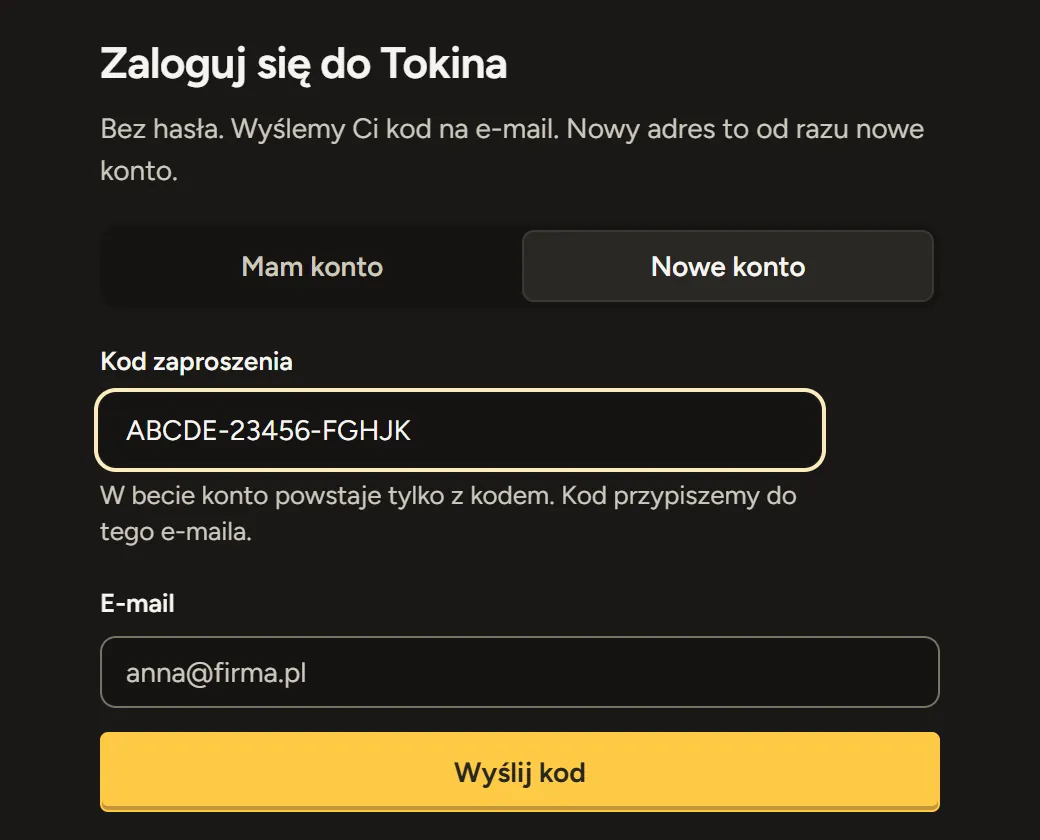
Zakładka „Nowe konto”. Kod przypiszemy do tego e-maila.
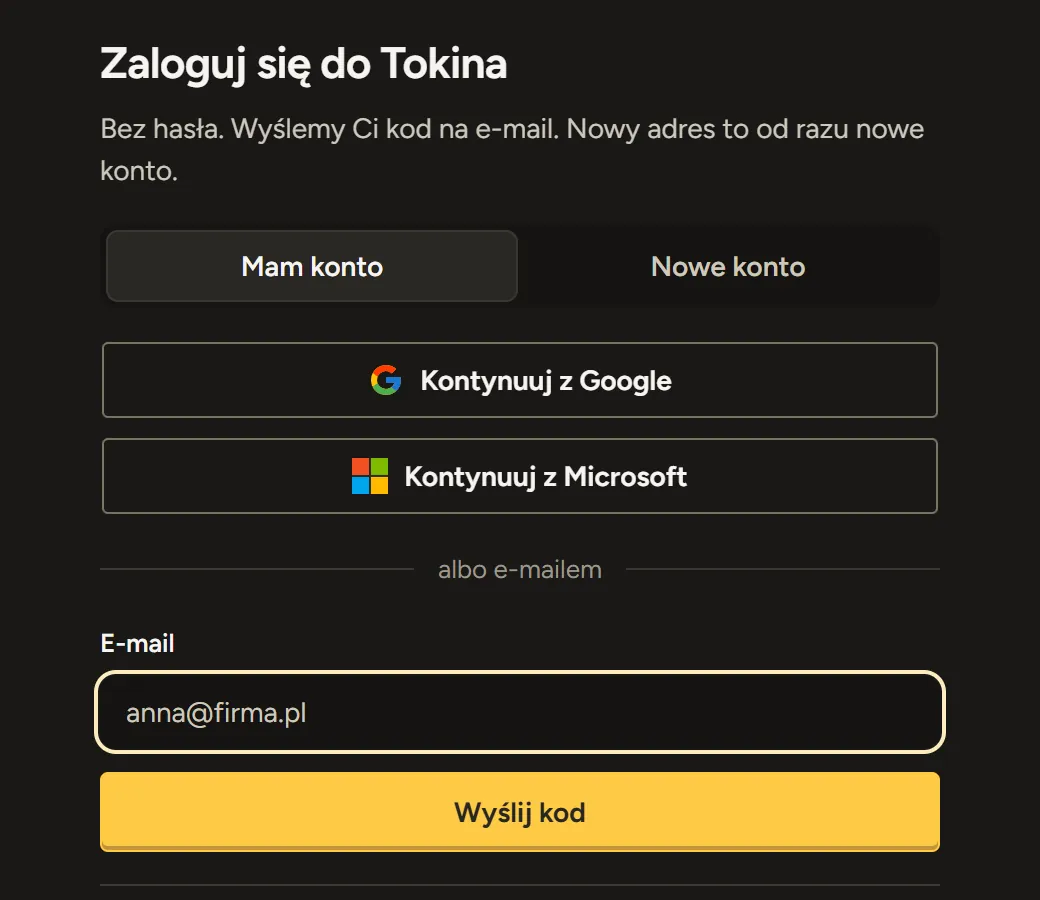
„Kontynuuj z Google” i „Kontynuuj z Microsoft” działają z tym samym e-mailem.
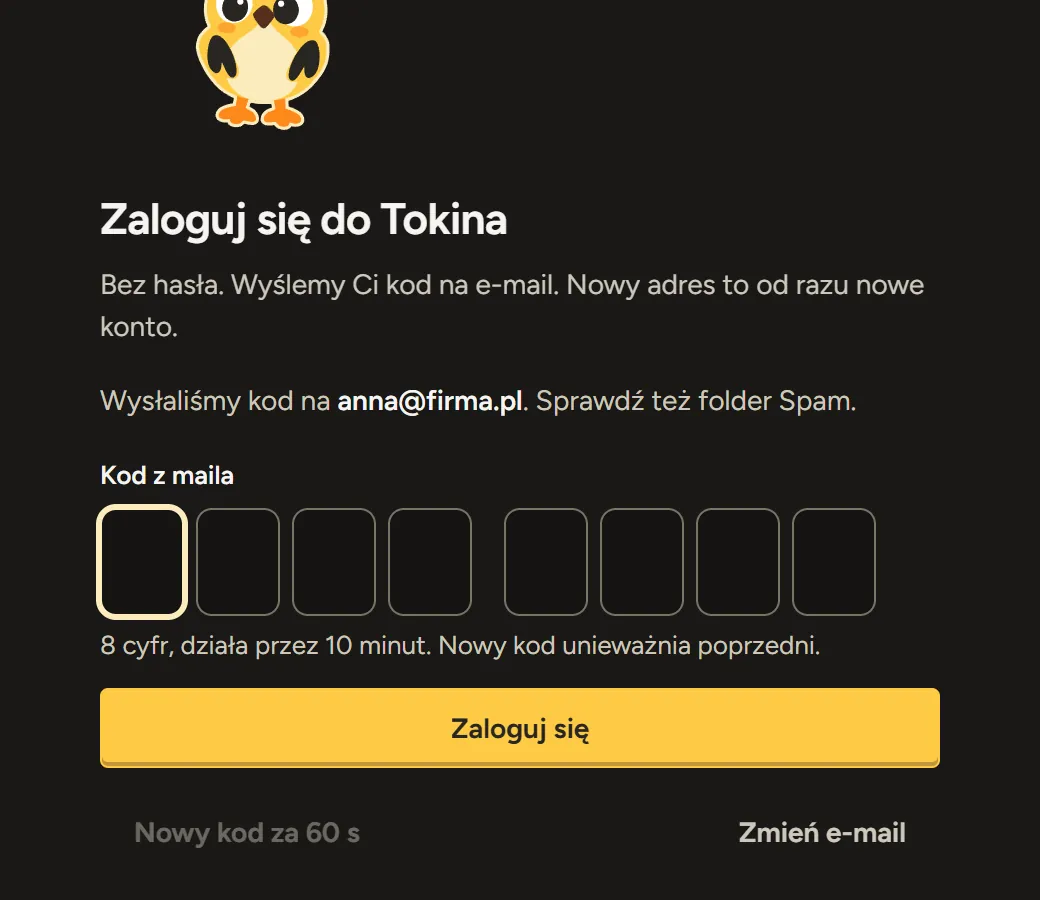
8 cyfr, działa przez 10 minut. Bez hasła.
Potem Wstęp: mikrofon, skrót, języki (1–3 z 13) i pierwsze dyktowanie. Zajmuje kilka minut.
W becie Tokin nie ma płatnego podpisu. Dlatego Windows i macOS pytają o to przy pierwszym uruchomieniu.
Aktualizacje instalują się już bez tego okna. Nie wyłączaj antywirusa. Jeśli w systemie Windows 11 nie ma przycisku „Uruchom mimo to”, napisz na kontakt@tokin.pl.
System Windows ochronił ten komputer
Filtr Windows SmartScreen uniemożliwił uruchomienie nierozpoznanej aplikacji.
Więcej informacjiAplikacja: tokin-setup.exe
Wydawca: Nieznany wydawca
Tokin nie został otwarty
Prywatność i ochrona
Tokin został zablokowany, bo nie pochodzi od zweryfikowanego dewelopera.
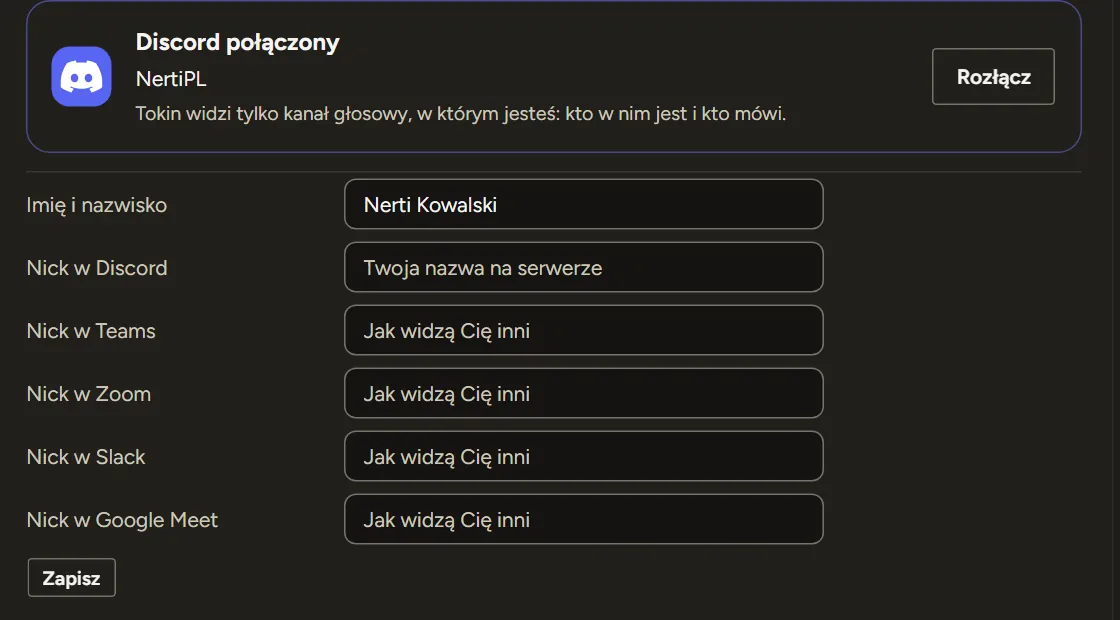
Otwórz mimo toOba są opcjonalne. Dają imiona osób w notatkach ze spotkań.
Imiona na Meet, Zoomie, Teams i Discordzie w przeglądarce. Chrome i Edge od wersji 116, Firefox od 128, też Opera i Brave.
W Tokinie: Ustawienia → Rozmowy i prywatność → Ja → „Połącz Discord”. Tokin zobaczy imiona i zdjęcia osób z kanału głosowego, w którym jesteś.